Guide de l'agent
Ce guide présente les outils de votre espace pour piloter votre équipe, suivre les volumes et accompagner vos créateurs.
Sommaire
Se connecter et naviguer
La connexion s'effectue avec l'adresse e-mail et le mot de passe communiqués par votre agence. Le menu de gauche (ou le bouton ☰ sur mobile) donne accès à l'ensemble des pages.
Mot de passe oublié ?
- 1Sur l'écran de connexion, cliquez sur Mot de passe oublié ? sous le champ mot de passe.
- 2Saisissez votre e-mail de connexion et validez.
- 3Vous recevez un e-mail contenant un lien de réinitialisation.
- 4Cliquez sur le lien et choisissez un nouveau mot de passe.
À noter : Le lien est valable un temps limité. Si vous ne recevez rien, vérifiez vos spams.
Le tableau de bord
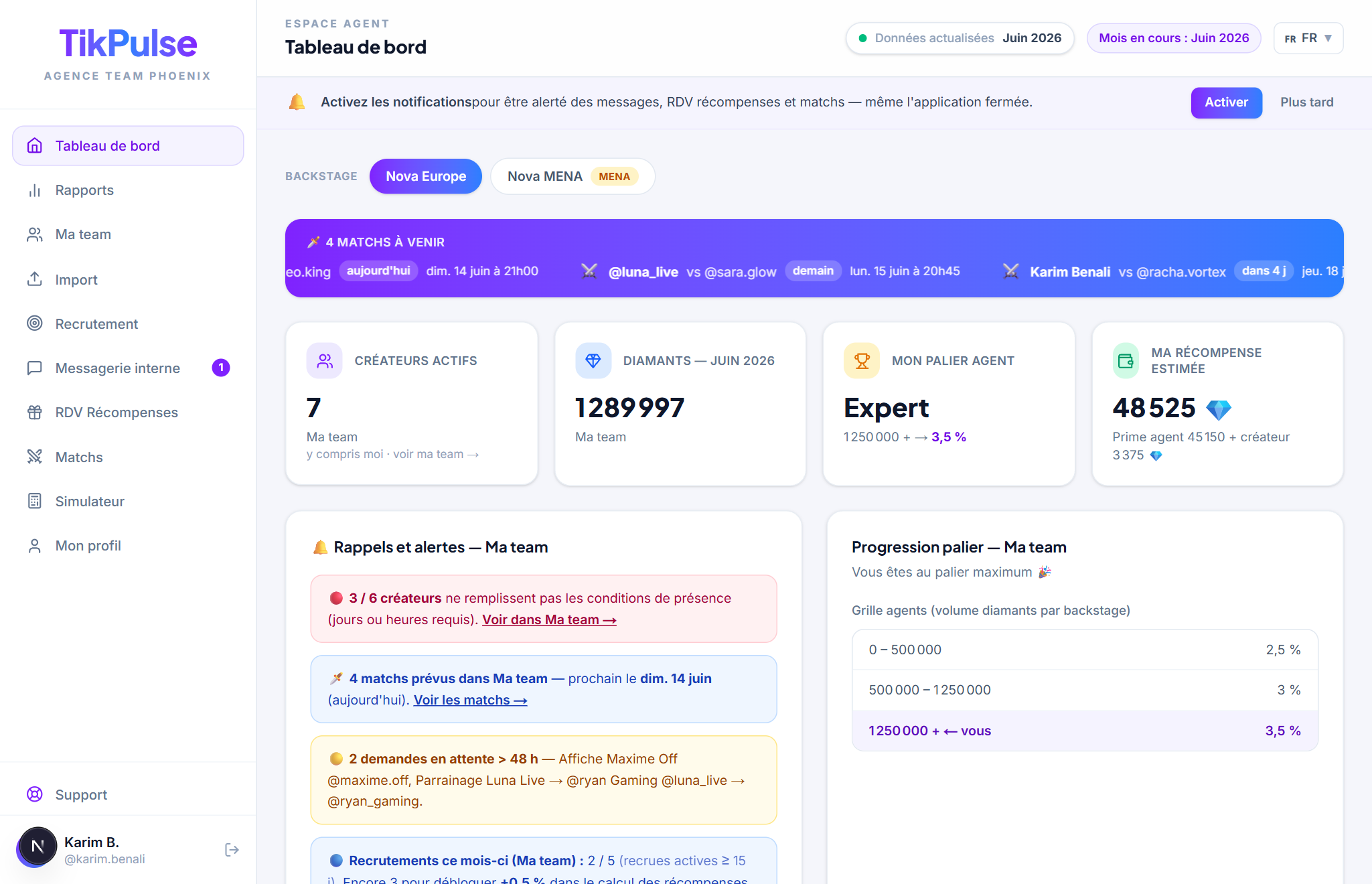
Le tableau de bord synthétise l'activité de votre équipe : volume de diamants, créateurs actifs, palier agent atteint et récompense estimée. Des rappels signalent les points d'attention (créateurs hors conditions, matchs à venir, demandes en attente).
À noter : si vous réalisez vous-même des lives (double casquette), votre production personnelle est comptabilisée en plus de votre rôle d'agent.
Le pilotage (Rapports)
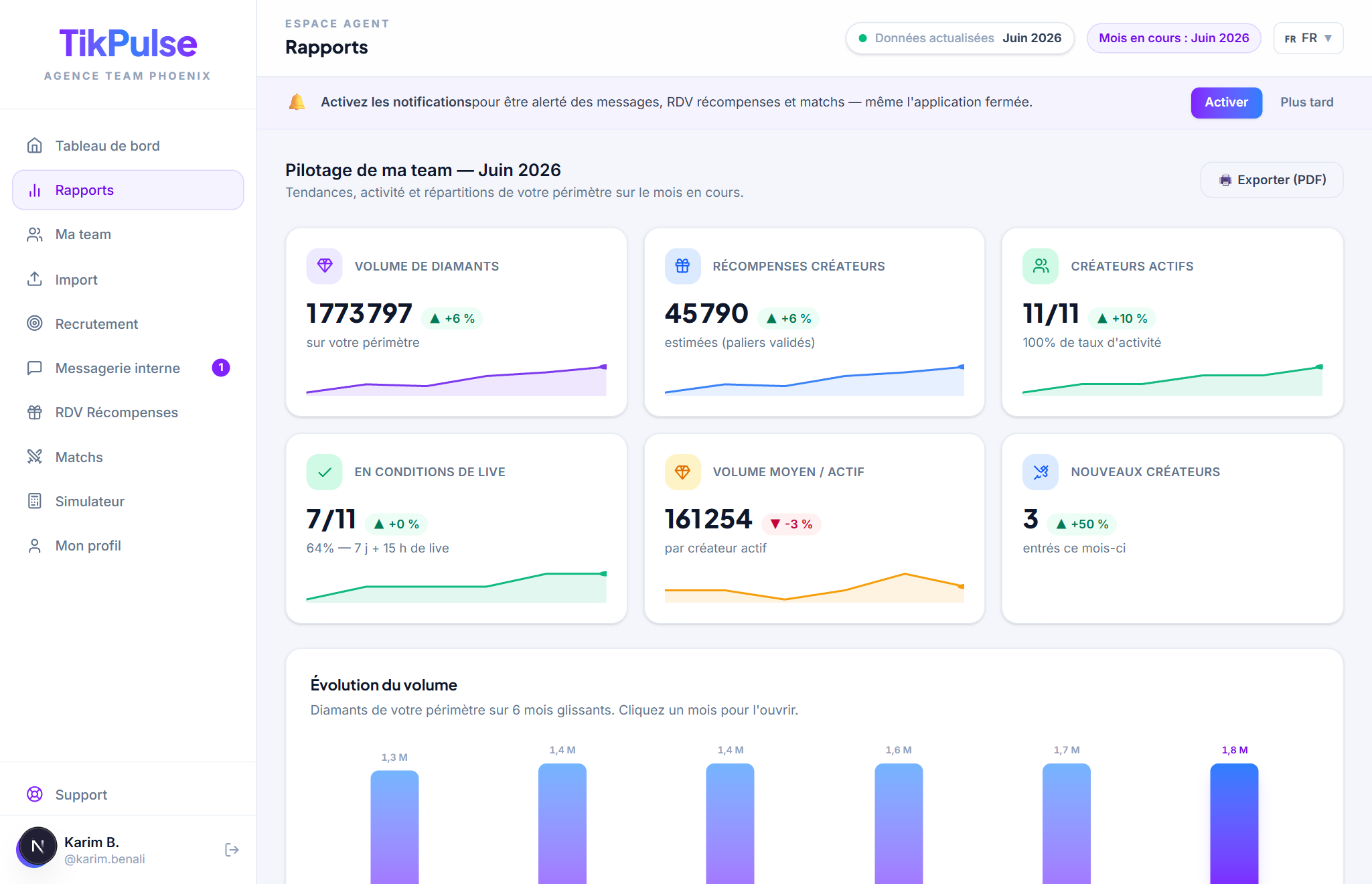
La page « Rapports » offre une vue analytique de votre périmètre : indicateurs clés avec leur évolution, tendance du volume sur six mois, répartition par palier et meilleurs créateurs. Les indicateurs sont cliquables pour obtenir le détail.
Votre équipe
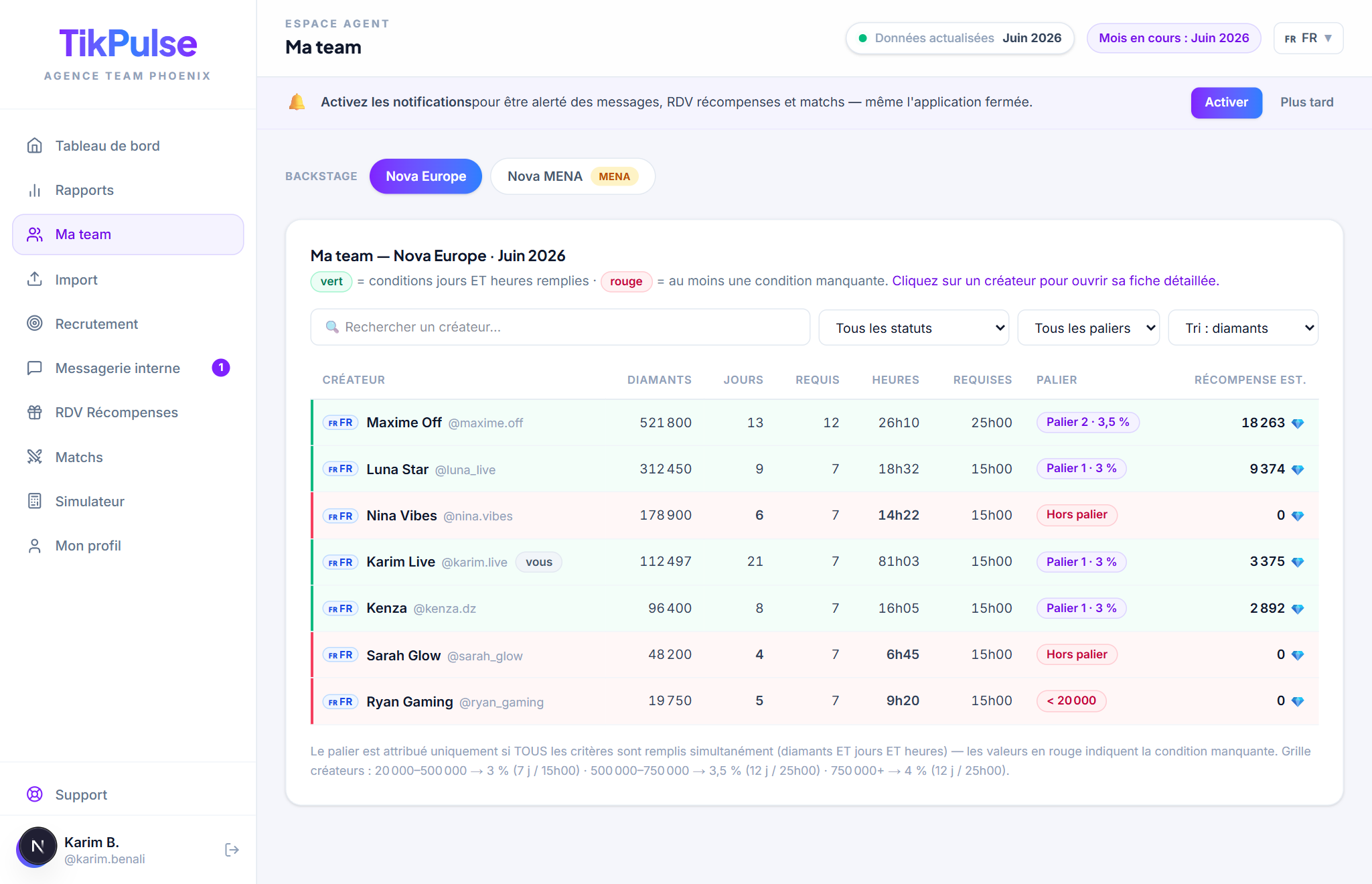
La page « Ma team » liste vos créateurs et leurs performances du mois. Vous y suivez les volumes, l'état des conditions de live et le rattachement de chacun.
L'import des données
Les diamants des créateurs sont mis à jour par l'import du fichier d'export TikTok depuis la page « Import ».
- 1Exportez le fichier des performances depuis le backstage TikTok.
- 2Ouvrez « Import » et déposez le fichier.
- 3Sélectionnez le marché (région) concerné, puis lancez l'import.
- 4Vérifiez le récapitulatif (créateurs créés, mis à jour, ignorés).
À noter : le marché choisi à l'import détermine la grille de récompense appliquée aux créateurs (les seuils diffèrent selon la région).
Le recrutement
La page « Recrutement » suit l'arrivée de vos nouvelles recrues et, selon les règles de l'agence, le bonus de parrainage associé lorsque les recrues sont actives.
Les RDV Récompenses
Chaque mois, vous positionnez les rendez-vous de remise des récompenses de vos créateurs sur le calendrier partagé.
- 1Ouvrez « RDV Récompenses ».
- 2Choisissez un créneau libre et le créateur concerné.
- 3Validez : le créateur et la direction sont notifiés.
À noter : le créateur doit ouvrir son live au moins 15 minutes avant son passage, faute de quoi la remise est reportée.
Les matchs
La page « Matchs » regroupe les matchs de votre équipe et les demandes de vos créateurs. Vous pouvez les suivre et les organiser.
Le simulateur
Le simulateur permet d'estimer une récompense à partir d'un volume de diamants et des jours/heures de live, selon la grille du marché concerné.
La messagerie
La messagerie interne fonctionne comme une boîte mail (objets, fils, pièces jointes). Elle vous permet d'échanger avec vos créateurs et votre manager.
Les notifications
Activez les notifications pour être informé d'un message, d'un rendez-vous ou d'un match, y compris application fermée.
- 1Ouvrez « Mon profil », puis la carte Notifications (ou le bandeau d'activation).
- 2Autorisez les notifications dans le navigateur.
- 3Sur iPhone, ajoutez d'abord l'application à l'écran d'accueil.
Le profil et les données
La page « Mon profil » regroupe vos informations et le nom de votre team. Vous pouvez y modifier votre prénom, votre nom et votre e-mail de connexion, et gérer vos données personnelles (RGPD).
Questions fréquentes
Les volumes ne sont pas à jour.
Réalisez un import à jour depuis la page « Import ». La date du dernier import est rappelée en haut de l'écran.
Un créateur n'apparaît pas dans ma team.
Vérifiez son rattachement (par e-mail à l'import) ; au besoin, signalez-le à votre manager via la messagerie.
Besoin d'aide ?
Vous n'avez pas trouvé la réponse à votre question ?